نصب فونت فارسی در گوشی سامسونگ [بدون نیاز به روت]

مسلما بعد از مدتی کار کردن با گوشی جدید، خواندن متنها در اپلیکیشنهای مختلف با فونت پیشفرض و بیروح خود خسته کننده خواهد شد. در این آموزش به معرفی چگونگی نصب فونت فارسی در گوشی سامسونگ خواهیم پرداخت که با استفاده از برنامه zFont ۳ میتوانید به راحتی و بدون نیاز به روت گوشی، هر فونت فارسی دلخواهی را که میخواهید روی گوشی خود نصب کنید.
تغییر فونت گوشی سامسونگ با محدودیت بسیار شدید این شرکت اعمال شده است.بهطوریکه صرفا میتوانید از فونتهای پیشفرض گوشی استفاده کرده یا اینکه نهایتا با استفاده از Galaxy Store سامسونگ، چند فونت دیگر را نصب کنید که عملا برای زبان فارسی اصلا مناسب نیستند.
دلیلش هم این است که این فونتها دارای طراحی مناسب برای حروف فارسی نبوده و به همین دلیل خوانایی مناسب را برای زبان فارسی ندارند. لذا نیاز به استفاده از راهکاری برای نصب فونت دلخواه در گوشی سامسونگ بهشدت وجود دارد.
مراحل نصب فونت فارسی در گوشی سامسونگ
در این آموزش از وبلاگ فونتچی ما برای نمونه مراحل نصب فونت ایران سنس در گوشی سامسونگ را بررسی خواهیم کرد. کلیه مراحلی که در این آموزش به ترتیب پیش میرویم برای فونتهای دیگر قابل اجرا است و میتوانید با مراجعه به صفحه دانلود فونت در سایت فونتچی، به لیستی از صدها فونت پولی و رایگان برای این منظور دسترسی داشته باشید.
مرحله اول: نصب و اجرای برنامه zFont ۳
نصب فونت بر روی گوشی سامسونگ در حال حاضر صرفا از طریق برنامه zFont ۳ فراهم است که بدون نیاز به روت گوشی میتوانید این کار را انجام دهید. این روش هیچگونه مشکل امنیتی ندارد. لذا توصیه میشود از سایر روشها که مبتنی بر روت گوشی هستند دوری کنید؛ چرا که مشکلات امنیتی و همچنین نرمافزاری متعددی با روت گوشی برایتان پیش خواهد آمد.
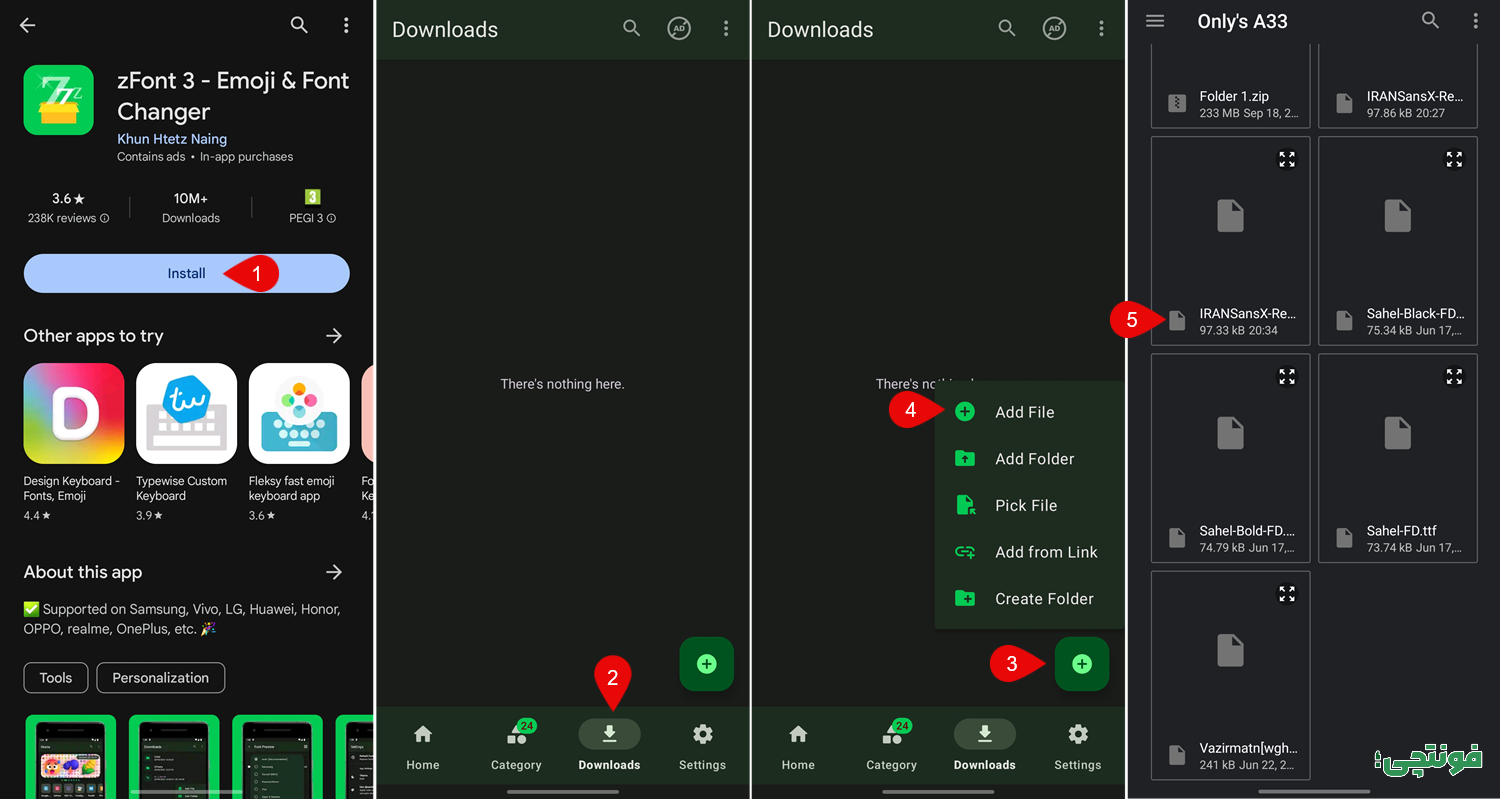
- ابتدا به صفحه دانلود برنامه zFont ۳ در گوگل پلی مراجعه کرده و این برنامه را نصب کنید.
- هنگام اجرای برنامه تعدادی دسترسی مانند ارسال نوتیفیکیشن و دسترسی به فایلها از شما خواسته میشود. پس از تایید از منوی پایین به سربرگ
Downloadsمراجعه کنید. - روی دکمه
+کلیک کنید. - از منوی کشویی باز شده گزینه
Add Fileرا برای انتخاب فایل فونت انتخاب کنید. - از طریق انتخابگر فایل اندروید، وارد مسیری که فایل فونت قرار دارد شده و فونت دلخواه خود را برای نصب روی گوشی سامسونگ انتخاب کنید.
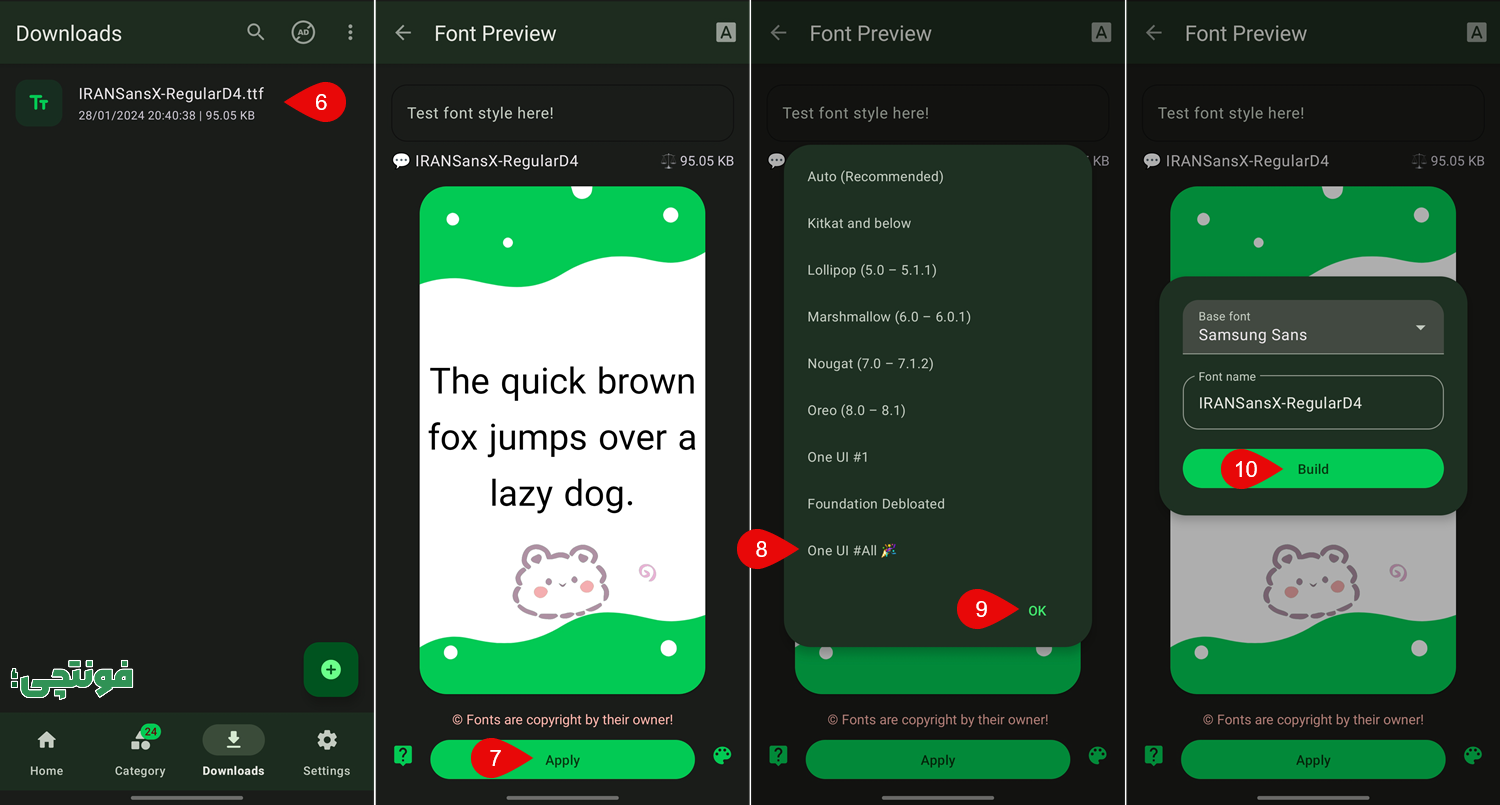
- حال که فایل فونت به برنامه افزوده شده است، در این مرحله روی آن کلیک کنید تا وارد صفحه پیش نمایش فونت شوید.
- به منظور تغییر فونت گوشی سامسونگ به فونت دلخواه ابتدا باید یک فایل نصبی به دلیل محدودیتهایی که سامسونگ روی این موضوع اعمال کرده بسازید. بنابراین روی دکمه
Applyکلیک کنید. - در پنجره پاپآپ باز شده گزینه آخر یعنی،
One UI #Allرا انتخاب کنید. - روی دکمه
OKکلیک کنید. - در نهایت در پنجره باز شده روی دکمه
Buildکلیک کنید تا فایل نصبی ایجاد شود.
مرحله دوم: نصب برنامه zFile Manager برای نصب فونت
در مراحل بعدی حالا باید به ترتیب یک سری تغییرات در گوشی خود دهید که شامل نصب فونت، بکاپ گیری از تنظیمات و حذف و نصب فونت دلخواه در گوشی سامسونگ میشود. اما پیش از انجام این کار نیاز است که یک برنامه دیگر با نام zFile Manager را به منظور خودکار کردن فرآیند نصب، نصب کنید. بنابراین باقی مراحل به ترتیب زیر خواهد بود.
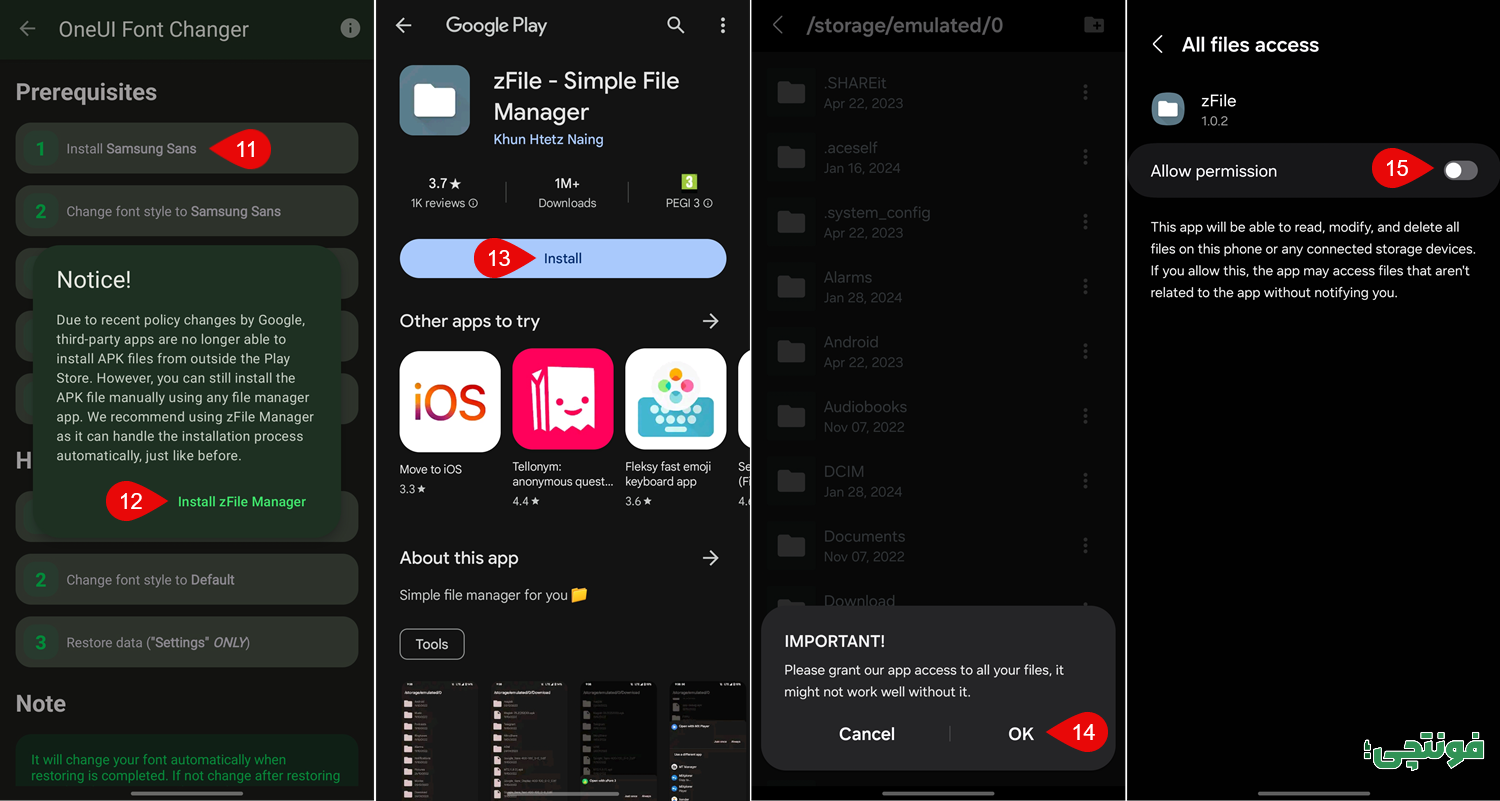
- روی دکمه
Install Samsung Sansکلیک کنید. - در این صورت یک پاپآپ باز شده و از شما میخواهد که به منظور ایجاد دسترسی برای تغییرات لازم، برنامهای را برای مدیریت فایل نصب کنید. کافی است روی دکمه
Install zFile Managerکلیک کنید. - وارد صفحه برنامه در گوگل پلی خواهید شد که کافی است روی دکمه
Installکلیک کنید. پس از اینکه برنامه نصب شد آن را اجرا کنید. - با اجرای برنامه از شما میخواهد که دسترسی لازم را برای فایلها صادر کنید. بنابراین روی دکمه
OKکلیک کنید. - وارد تنظیمات سطح دسترسی در گوشی برای این برنامه خواهید شد. کافی است گزینه
Allow Permissionرا فعال کنید.
مرحله سوم: نصب پکیج فونت ساخته شده
حال باید به کمک برنامه zFile Manager پکیج فونتی که در مراحل قبلی با برنامه ساختید را نصب کنید. بنابراین به برنامه zFont ۳ برگردید و مطابق تصویر زیر مراحل را دنبال کنید.
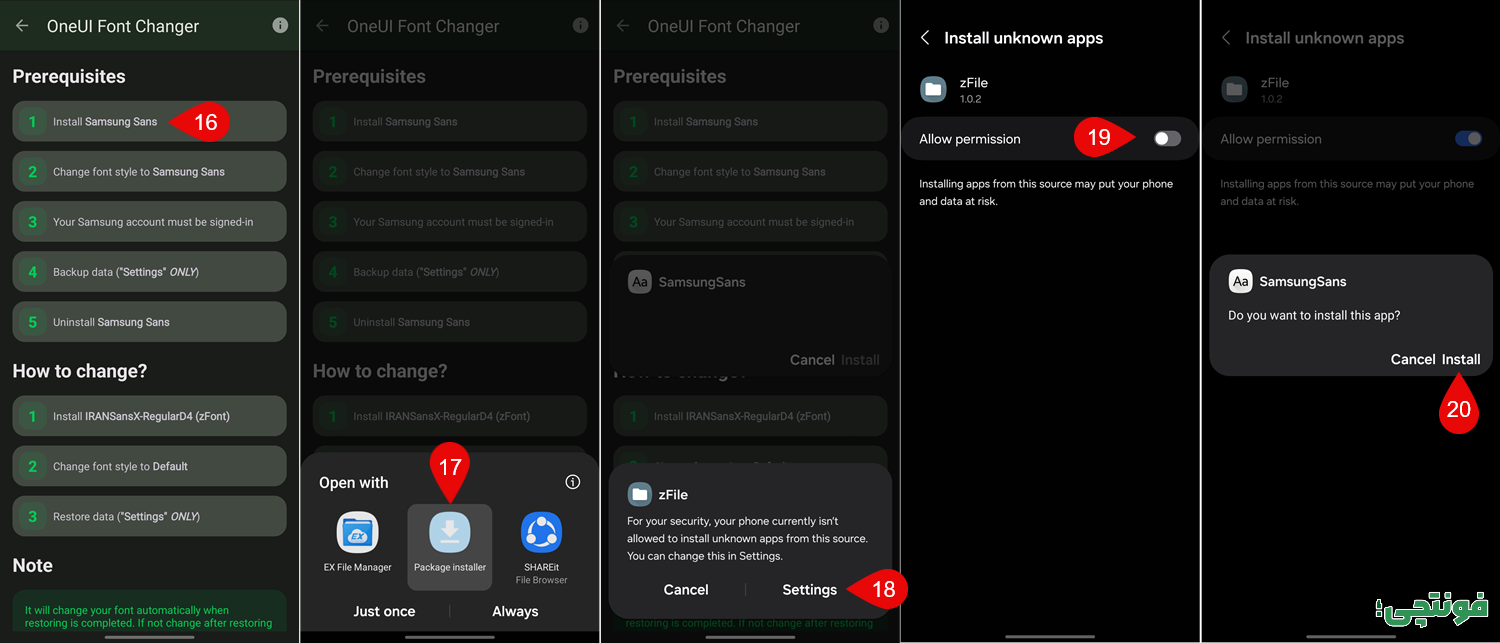
- مجددا روی دکمه
Install Samsung Sansکلیک کنید. - حال در پنجره باز شده، نصب فایل پکیج فونت از طریق
Package Installerرا انتخاب کنید که توسط برنامه zFile Manager صورت میگیرد. - در این مرحله از شما میخواهد دسترسی لازم برای نصب برنامه را به zFile Manager بدهید، بنابراین روی دکمه
Settingsکلیک کنید تا به تنظیمات گوشی وارد شوید. - گزینه
Allow Permissionرا فعال کنید. - در پنجره باز شده روی دکمه
Installکلیک کنید.
مرحله چهارم: تغییر فونت و بکاپ گیری از تنظیمات
این برنامه از طریق بازنویسی فایل فونت و ایجاد پکیج نصبی فرآیند نصب فونت دلخواه در گوشی سامسونگ را انجام میدهد. حال در مراحل بعدی باید یک سری حذف و نصب روی نام برخی فونتها انجام داده و همچنین یک بار بکاپ گیری از تنظیمات گوشی و ریستور آن را طی کنید تا در نهایت فرآیند تغییر فونت گوشی سامسونگ به فونت دلخواه فارسی صورت گیرد.
پس باقی مراحل را طبق دستورالعملهای بعدی مطابق با تصاویر و توضیحات ارائه شده زیر طی کنید.
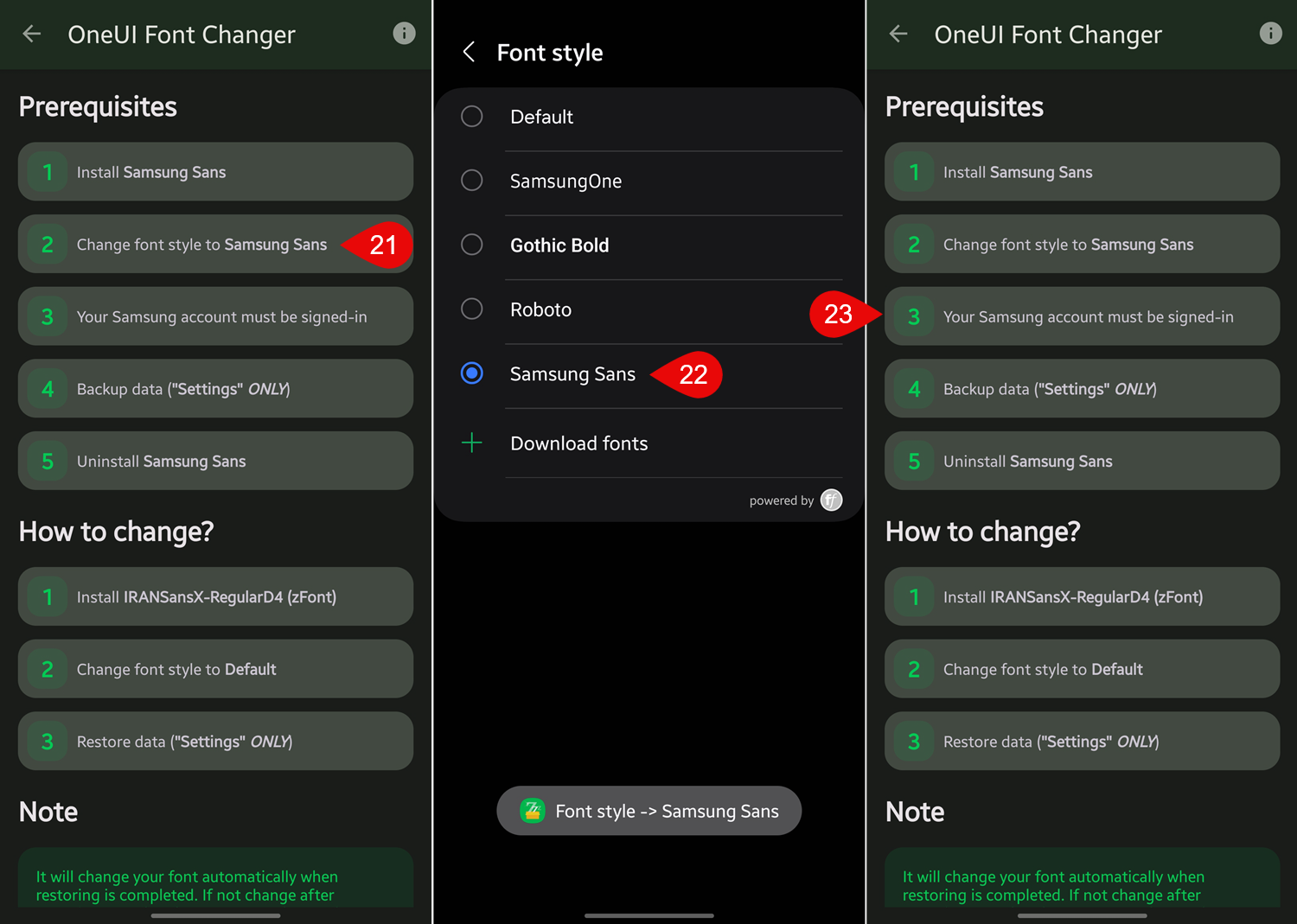
- روی دکمه
Change font style to Samsung Sansکلیک کنید تا در تنظیمات فونت گوشی سامسونگ، فونت خود را به این فونت تغییر دهید. - در صفحه تنظیمات همانطور که میبینید روی گزینه
Samsung Sansکلیک کنید تا این فونت به عنوان فونت گوشی انتخاب شود. - مجددا به برنامه zFont ۳ برگشته و طبق دستور العمل اینبار در گام سوم
Your Samsung account must be signed-inباید شما باید در گوشی خود وارد اکانت سامسونگ شده باشید. در این صورت اگر هنوز حسابی ندارید یکی ایجاد کنید و اگر وارد نشدهاید روی این گزینه کلیک کرده و با استفاده از نام کاربری (آدرس ایمیل) و کلمه عبور خود وارد اکانت سامسونگ شوید.
حالا در ادامه باید از تنظیمات گوشی خود روی اکانت سامسونگ بکاپ بگیرید. برای این منظور هم به ترتیب زیر عمل کنید.
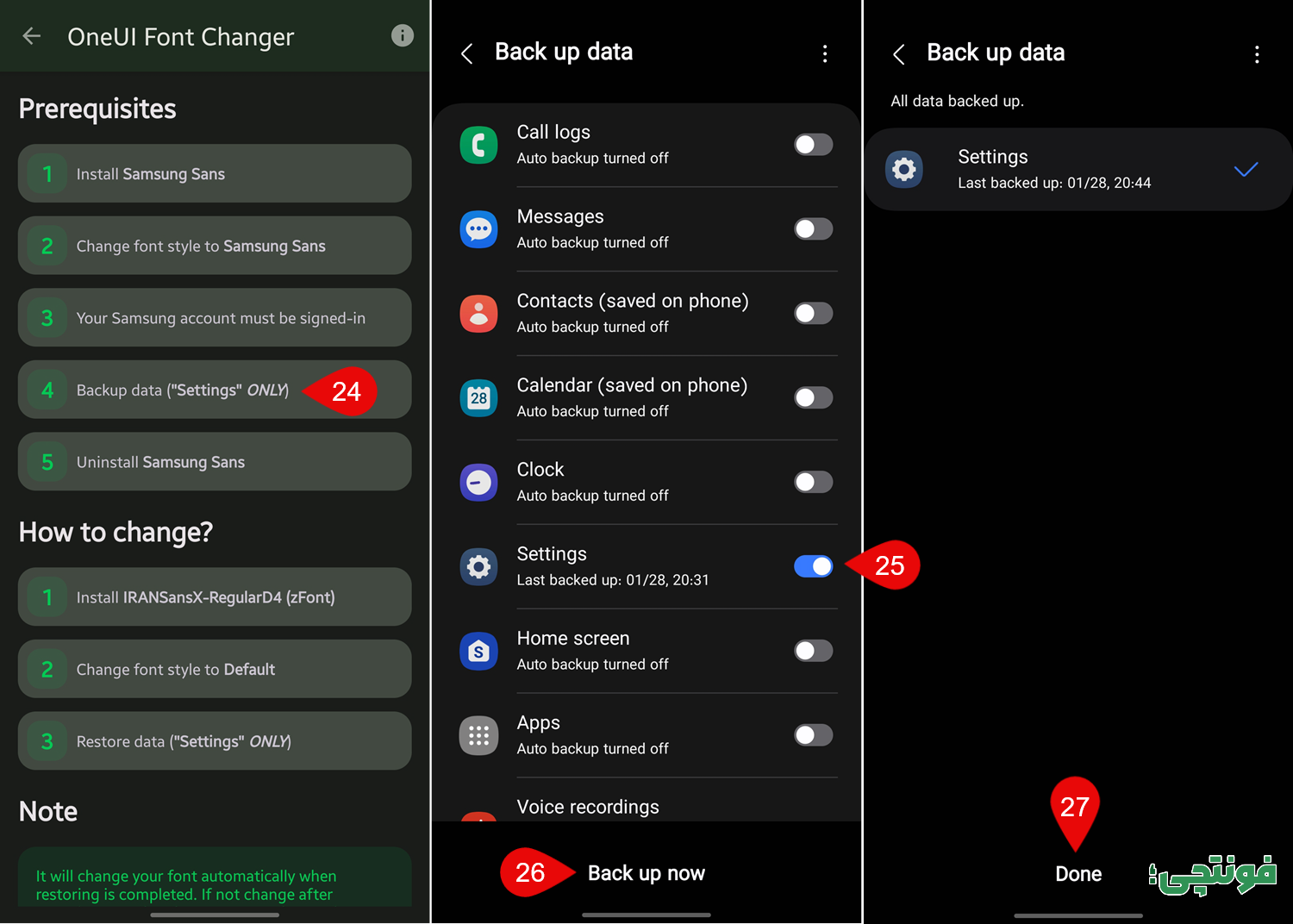
- در گام چهارم روی گزینه
Backup Dataکلیک کنید. - وارد تنظیمات بکاپ گیری در گوشی سامسونگ خواهید شد. در این بخش فقط گزینه
Settingsرا فعال کرده و سایر گزینهها را غیرفعال کنید. - روی دکمه
Back up nowکلیک کرده و چند لحظه منتظر بمانید که بسته به میزان اطلاعات موجود در گوشی، فرآیند بکاپ گیری کامل گردد. - پس از تکمیل فرآیند روی دکمه
Doneکلیک کرده و به برنامه zFont ۳ برگردید.
مرحله پنجم: حذف فونت، فعال سازی فونت دلخواه و ریستور بکاپ
این مراحل گام پایانی هستند. حالا باید فونت سامسونگ سنس را حذف کرده و بعد از تغییر فونت گوشی سامسونگ به فونت دلخواه ساخته شده در پکیج نصبی، تنظیمات گوشی را یک بار ریستور کنید.
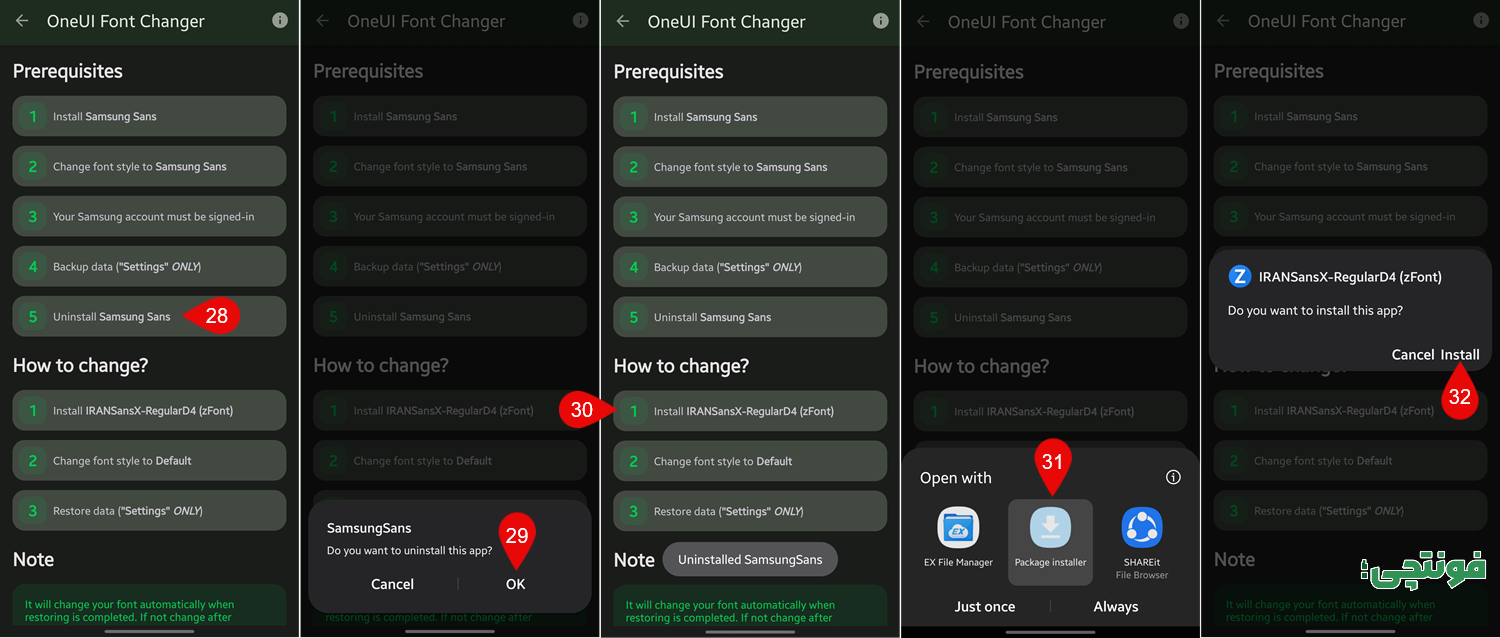
- در گام پنجم برنامه zFont3 حالا باید روی دکمه
Uninstall Samsung Sansکلیک کرده و فونتی که در مراحل قبلی نصب کردید را حذف کنید. - روی دکمه
OKکلیک کنید. - حالا برای نصب فونت دلخواه در گوشی سامسونگ روی گزینه
Installکه حاوی نام فونت انتخابی است کلیک کنید. در اینجا من فونت ایران سنس را انتخاب کرده بودم. - مجددا با کلیک روی گزینه
Package Installerاین فایل فونت را نصب کنید. - روی دکمه
Installکلیک کنید.
هشدار: به دلیل اینکه ساختار فایل فونت ساخته شده در این روش طوری نیست که از طریق برنامهنویسی ایجاد شده باشد، سرویس Google Play Protect به شما هشدار داده و در حالت عادی امکان نصب این فونت را نخواهد داد. لذا باید برای رفع این مورد، از طریق گزینهای که جلوی دید نیست، نصب اجباری را انجام دهید.
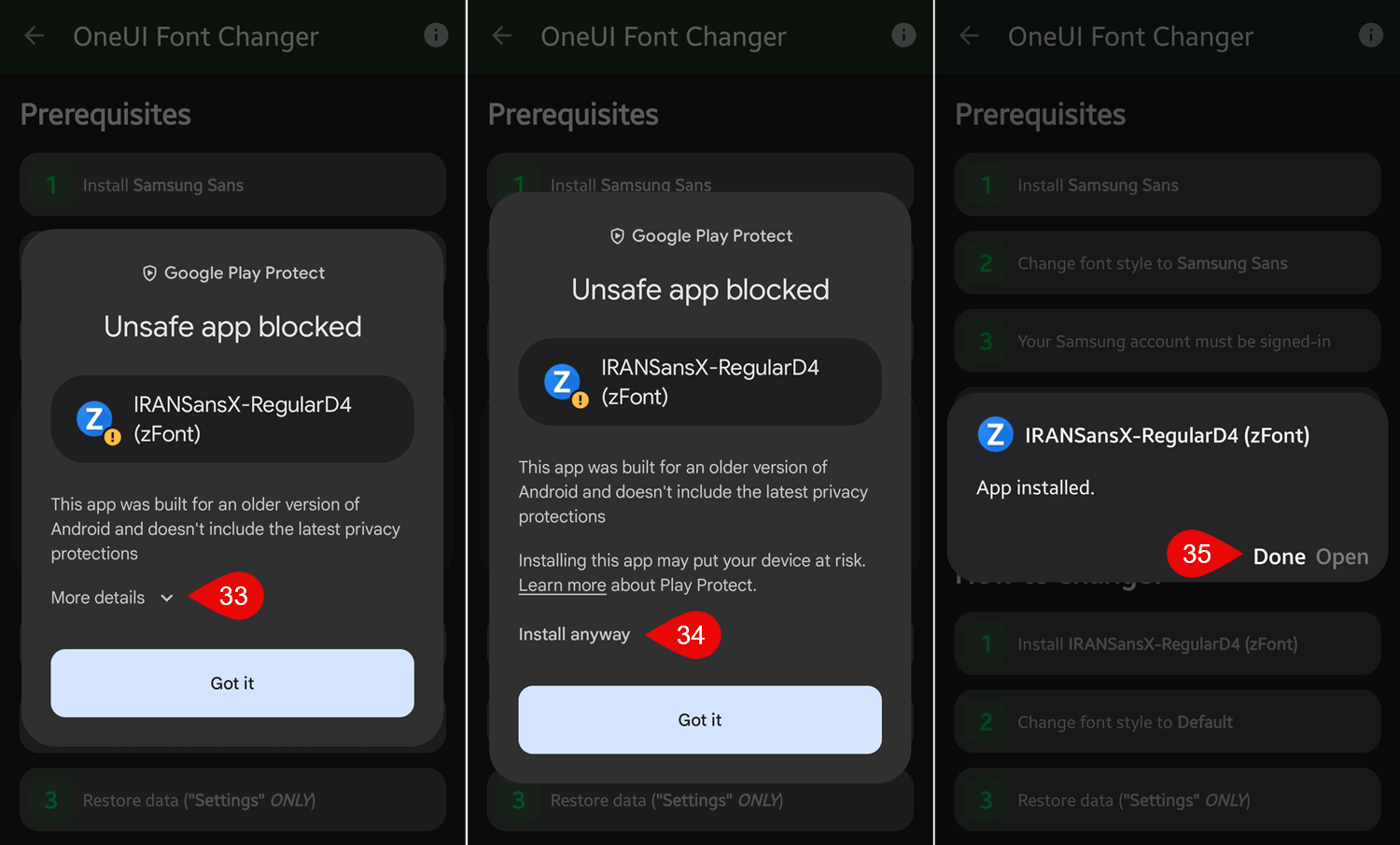
- در پنجره هشدار روی گزینه
More detailsکلیک کنید. - روی گزینه
Install anywayکلیک کنید. - چند لحظه منتظر بمانید تا نصب کامل شود. سپس روی گزینه
Doneکلیک کنید.
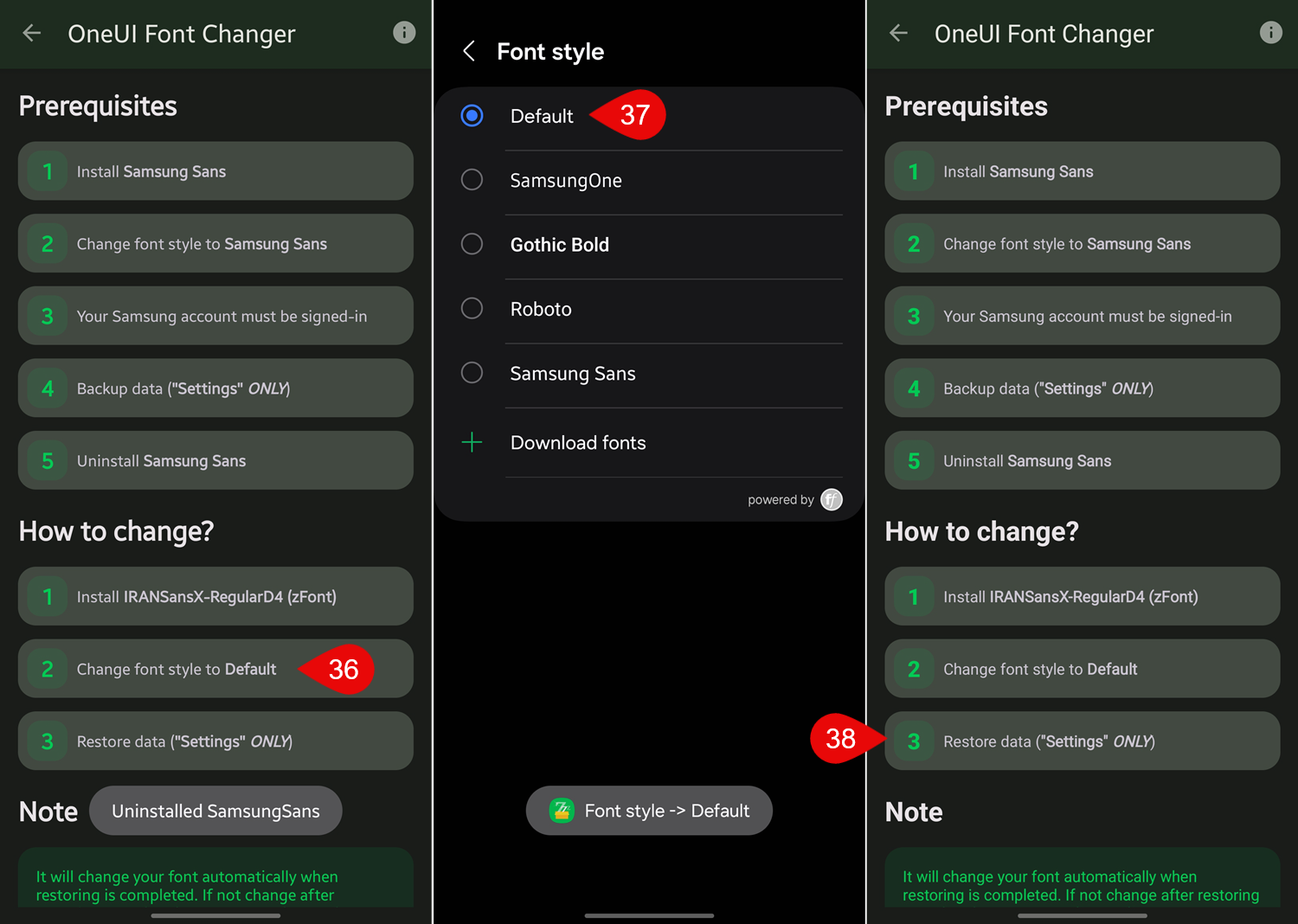
- پس از نصب فونت دلخواه، حالا باید فونت گوشی خود را به فونت پیشفرض برگردانید. برای این منظور در سهگام پایانی برنامه، روی گزینه دوم یعنی
Change font style to Defaultکلیک کنید. - از تنظیمات فونت گوشی سامسونگ گزینه
Defaultرا انتخاب کنید. - مجددا به برنامه zFont ۳ که برگشتید، اینبار روی گام پایانی برای ریستور تنظیمات گوشی یعنی
Restore Dataکلیک کنید.
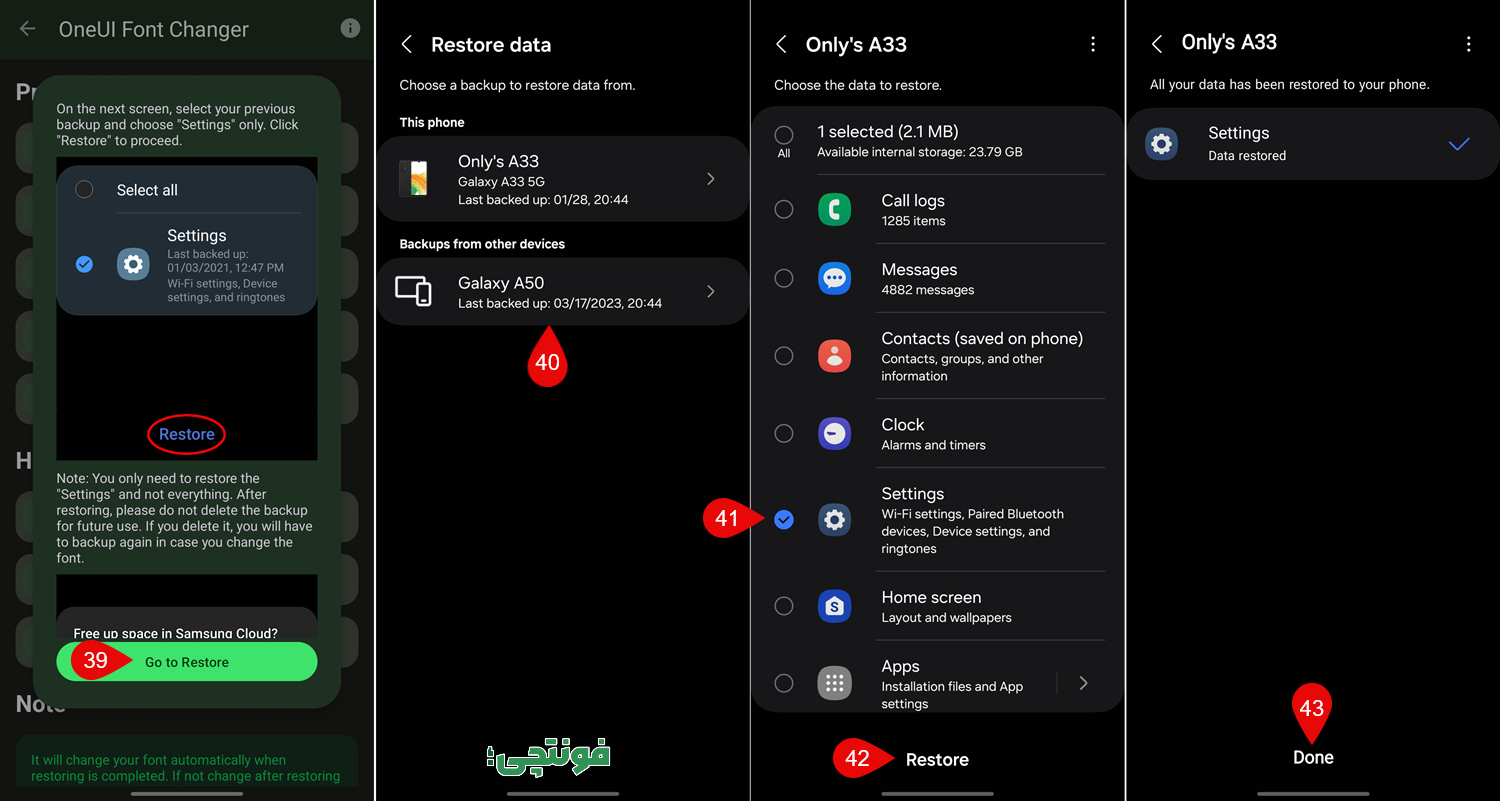
- روی دکمه
Go to Restoreکلیک کنید. - در تنظیمات ریستور بکاپ گوشی سامسونگ، گوشی فعلی خود را از بین فایلهای بکاپ موجود انتخاب کنید.
- در مرحله بعدی باید گزینه
Settingsرا برای ریستور کردن انتخاب کنید تا دادههای سایر برنامهها ریستور نگردد. - روی دکمه
Restoreکلیک کنید و چند لحظه منتظر بمانید تا بسته به مقدار اطلاعات موجود ریستور کامل گردد. - پس از پایان روی دکمه
Doneکلیک کنید.
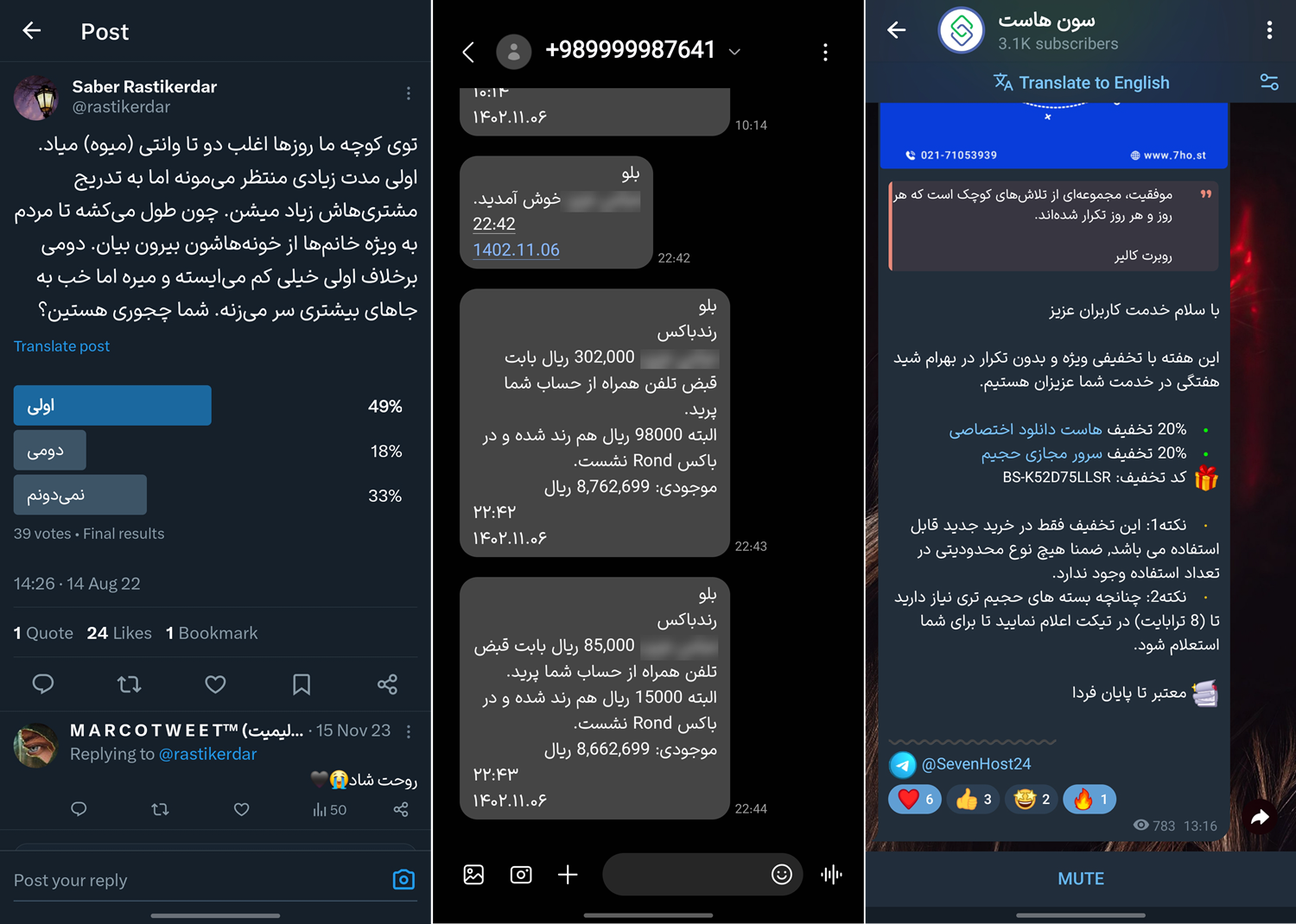
تبریک میگوییم! حالا فونت گوشی سامسونگ شما تغییر کرده و اکنون هر یک از برنامههای خود را که باز کنید مانند نمونههای زیر میبینید که به فونت دلخواه تغییر یافتهاند.
جمع بندی نهایی
مراحلی که در این آموزش برای تغییر فونت سامسونگ ذکر شد بهترین روش است و سایر روشهایی که با استفاده از روت گوشی صورت میگیرد مشکل امنیتی برای شما ایجاد خواهد کرد.
طبق این آموزش میتوانید فونت دلخواه گوشی سامسونگ را روی هر فونت دلخواه دیگری انجام دهید. این فونت در اکثر برنامهها که به اجبار فونت خود را تعیین نکرده باشند نظیر اینستاگرام، تلگرام، ایکس و… کار خواهد کرد و حتی زمانی که از قابلیتهای این برنامهها نظیر استوری اینستاگرام یا تلگرام استفاده کنید، حروف فارسی با این فونت دلخواه تایپ خواهند شد.
اگر به دنبال فونت رایگان مناسب گوشی سامسونگ هستید، پیشنهاد میکنم از فونتهایی نظیر وزیرمتن، فونت استعداد، فونت نستعلیق یا فونت آیفون برای گوشی سامسونگ استفاده کنید.





ممنون ازتون مدت زیادی بوده میخواستم فونت گوشیمو تغییر بدم ولی نشد اما بلاخره روش سایت شما رو امتحان کردم و تونستم فونت گوشیمو به فونت دلخواهم تغییر بدم یک دنیا تشکر!❤️
سلام واقعا عااااالی توضیح دادین. من چندین روش مختلف امتحان کردم با هیچکدوم نتونستم فونت گوشیمو عوض کنم. طبق همین مراحل پیش رفتم. از این به بعد میتونم استوری و ریلزای بهتری تو پیجم بذارم.😍
مرسی از سایت خوبتووووون.❤️😍
درود بر شما
ممنون از فیدبکی که بهمون میدین. خوشحالیم که براتون کاربردی بود.